Pages

Minggu, 26 Februari 2012

Sistem Kontrol by SMK NU Ma'arif Kudus

Mau Komputer anda Kontrol Sistemnya seperti ini..!


Anda bisa download programnya Disini
Untuk membuka program diatas komputer anda harus memiliki microsoft net framework ver 3.5 atau ver 4.0
untuk mendownload microsoft net framework ver 3.5 atau ver 4.0.
Anda bisa download ver 4.0 Disini.
jangan lupa ya, setelah di extract lalu klik kanan ~> pin to taksbar maka program ini bisa anda buka di sebelah tombol Start.

Sabtu, 25 Februari 2012

Web Browser Versi anak SMK NU Ma'arif Kudus

Belum sempurna tapi sekilas info aja, Tampilannya adalah seperti berikut:


Unduh dulu aplikasi yang mendukung progran ini yaitu microsoft Net Framework ver 3.5 atau ver 4.0
Saya sudah menyediakan Net Framework yang ver 4.0 unduh Disini
Untuk mendownload program Web Browsernya anda bisa download Disini

Jumat, 17 Februari 2012

Disable Fungsi Port USB Disk

Karena alasan tertentu pada komputer anda, suatu saat mungkin anda ingin menonaktifkan fungsi USB (Universal Serial Bus) flashdisk, hardisk external, CD Rom external, Flash memory dll yang menggunakan port USB, tanpa mempengaruhi fungsi peripheral lainnya yang menggunakan port USB seperti keyboard, mouse, printer, scanner dll.
Salah satu cara yaitu melalui windows registry.
Caranya..,
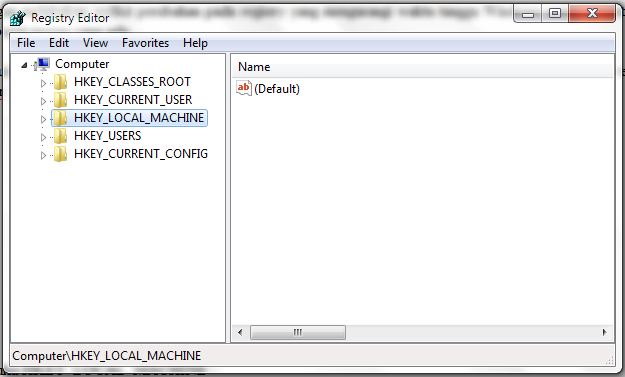
1. klik Start ---> Run atau dengan mengunakan "Windows+R" lalu ketik "regedit" tapa tnda petik lalu tekan enter seperti contoh dibawah ini:


2. Masuk ke: HKEY_LOCAL_MACHINE\SYSTEM\CurrentControlSet\Services seperti contoh dibawah.


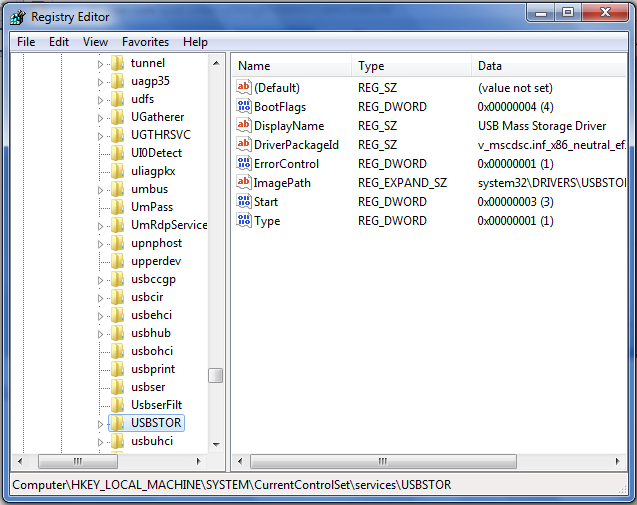
3. Lalu cari folder USBSTOR


4. Dobel klik "Start" (di sebelah kanan) ganti Value Data yang semula 3 menjadi 4 lalu  klik OK.


5. Tutup jendela registry editor
Sekarang fungsi USB disk sudah disable (untuk beberapa kasus, komputer harus restart).

Untuk mengembalikan fungsi USB disk menjadi normal kembali ulangi langkah seperti di atas, pada langkah ketiga kembalikan ValueData dari 4 menjadi 3.

Semoga Berhasil

Senin, 28 November 2011

Menampilkan Semua File atau Folder yang Tersembunyi

Disini saya akan memberi ilmu untuk menampilkan semua File atau Folder yang Tersembunyi baik didalam folder yang berturut-turut maupun Folder Super Hidden. berikut langkah-langkahnya :
Buka Command Prompt (cmd) yang ada di Run


Pindah ke folder yang akan di tampilkan dengan mengetikkan G: maka akan berpindah ke drive G:\ misalnya saya akan menampilkan semua folder di Drive G:\


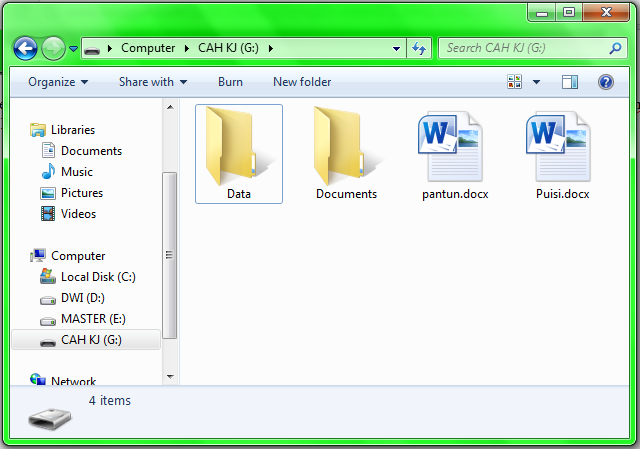
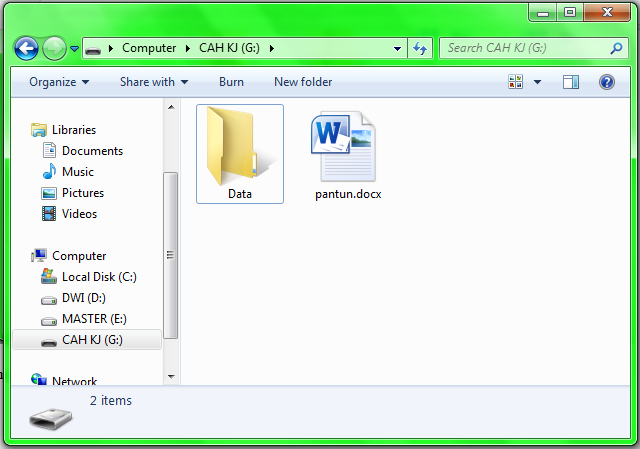
Sebelum saya tmpilkan Folder yang tersembunyi, saya akan menyembunyikan Folder yang berjudul "Documents" dan "Puisi.docx" dengan Cara Folder Super Hidden.

Tampilan sebelum dihidden (disembunyikan)


Tampilan sesudah dihidden (disembunyikan)


Bagaimanakah cara mengembalikannya?
Caranya mudah, Dengan cara mengetikkan "attrib -s -h /s /d *" tanpa atanda petik. Lalu tekan Enter.


Maka semua File atau Folder akan Muncul seperti semula.


Sekian dari saya, Semoga Bermanfaat

Mempercepat Shutdown Windows 7

Shutdown Windows 7 lebih cepat dari Vista ataupun XP, namun anda masih bisa meningkatkan kecepatnnya dengan melakukan sedikit perubahan pada registry yang mengurangi waktu tunggu Windows untuk mematikan berbagai proses yang ada.

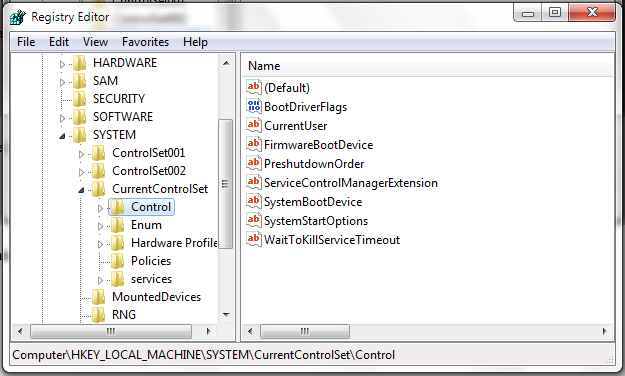
* Buka program Run atau dengan menekan Windows+R dan ketikkan "regedit" tanpa tanda petik lalu tekan enter.


* Klik Dua kali pada Folder HKEY_LOCAL_MACHINE


* Lalu buka Folder SYSTEM


* Kemudian buka CurrentControlSet


* Lalu Buka Folder Control


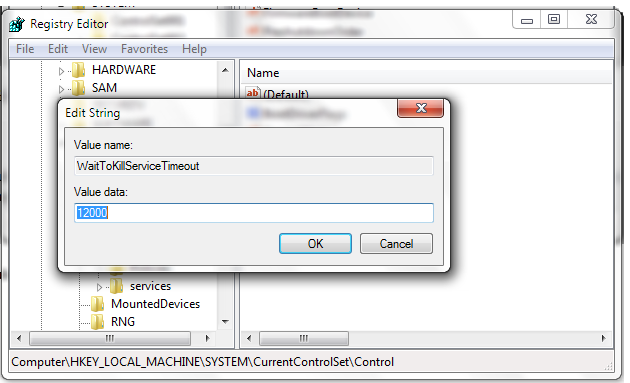
* Klik dua kali / dubble click pada WaitToKillServiceTimeOut


* Rubah nilainya menjadi lebih kecil sesuai yang anda inginkan. Standardnya adalah 12000 (12 detik)


* Jika Sudah Klik OK dan restart PC Anda.

Rabu, 19 Oktober 2011

Membuat Folder Pribadi Dengan Password Tanpa Menggunakan Software

Disini saya akan memberikan tips untuk anda dalam membuat suatu folder pribadi dan anda dapat mengkunci folder tersebut dengan password anda (Tanpa menggunakan Software).
Berikut Tipsnya :

1. Buka Notepad anda dan copy paste kode di bawah ini :
cls
@ECHO OFF
title Folder FolderRahasia
if EXIST "Control Panel.{21EC2020-3AEA-1069-A2DD-08002B30309D}" goto UNLOCK
if NOT EXIST FolderRahasia goto MDLOCKER
:CONFIRM
echo Apakah anda ingin mengunci FolderRahasia tersebut ? (Ya/Tidak)
set/p "cho=>"
if %cho%==Ya goto LOCK
if %cho%==ya goto LOCK
if %cho%==YA goto LOCK
if %cho%==yA goto LOCK
if %cho%==Tidak goto END
if %cho%==tidak goto END
echo Ketik Ya atau Tidak.
goto CONFIRM
:LOCK
ren FolderRahasia "Control Panel.{21EC2020-3AEA-1069-A2DD-08002B30309D}"
attrib +h +s "Control Panel.{21EC2020-3AEA-1069-A2DD-08002B30309D}"
echo FolderRahasia Terkunci
goto End
:UNLOCK
echo Masukkan Password untuk membuka kunci
set/p "pass=>"
if NOT %pass%== katakunci goto FAIL
attrib -h -s "Control Panel.{21EC2020-3AEA-1069-A2DD-08002B30309D}"
ren "Control Panel.{21EC2020-3AEA-1069-A2DD-08002B30309D}" FolderRahasia
echo FolderRahasia sudah di buka
goto End
:FAIL
echo Password salah
goto end
:MDLOCKER
md FolderRahasia
echo FolderRahasia Sukses di buat
goto End
:End
attrib -h -s "Control Panel.{21EC2020-3AEA-1069-A2DD-08002B30309D}"
ren "Control Panel.{21EC2020-3AEA-1069-A2DD-08002B30309D}" FolderRahasia
echo FolderRahasia sudah di buka
goto End
:FAIL
echo Password salah
goto end
:MDLOCKER
md FolderRahasia
echo FolderRahasia Sukses di buat
goto End
:End
Seperti gambar di bawah,


anda juga bisa download sript diatas berbentuk teks Disini

2. Anda dapat mengganti tulisan “katakunci” dengan password yang anda inginkan.

3. Save As File tersebut dengan Nama “Kunci.bat” (Tanpa tanda kutip)


4. Klik file Kunci.bat (Dia akan membuat Folder pribadi dengan nama “FolderRahasia”)


5. Jika sudah keluar FolderRahasia, Masukan File/Data yang akan kamu sembunyikan.
    Klik kembali file Kunci.bat dan masukkan “Ya” untuk mengunci folder tersebut.


6. Jika sudah FolderRahasia akan Hilang seperti gambar di bawah.


7. Untuk membukanya anda bisa membuka file Kunci.bat kembali dan masukkan password anda.


8. Maka FolderRahasia akan kembali lagi seperti semula seperti gambar yang ada di keterangan 
    No. 4

Semoga berhasil,,,,

Selasa, 18 Oktober 2011

Menyembunyikan File ke dalam Gambar

Saya akan membagikan sedikit tips bagi anda untuk menyembunyikan file rahasia anda ke dalam sebuah file gambar. Sebelumnya pastikan bahwa komputer anda telah terinstall WinRar.

Langkah 1 :

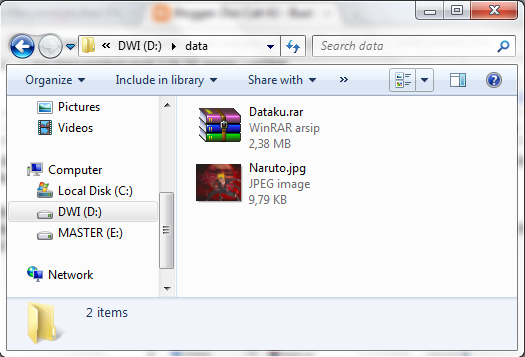
Kumpulkan file-file anda yang ingin di sembunyikan dan compress jadi satu dengan menggunakan Winrar. Misalkan beri nama "Dataku.rar"

Langkah 2 :

Siapkan sebuah file gambar (.jpg). Misalkan beri nama naruto.jpg


Langkah 3 :

Letakkan kedua file tersebut (File naruto.jpg dan Data.rar) dalam sebuah directory yang sama. misalkan Drive D:\data seperti gambar di atas.


Langkah 4 :

Buka command prompt (cmd) yang ada di Run dan ketikkan D: yaitu untuk berpindah ke Drive D:


Langkah 5 :

Masuk ke folder Data dengan mengetik "cd data" tanpa tanda petik lalu tekan Enter


Langkah 6 :

Ketik D:\data>copy /b naruto.jpg+dataku.rar naruto.jpg

seperti gambar di bawah,


Langkah 7 :

Setelah itu akan tercipta sebuah file baru dengan nama naruto.jpg. Coba anda buka file naruto.jpg Sekilas tidak akan ada bedanya dengan file naruto.jpg yang asli milik anda kecuali ukuran filenya yang bertambah besar.


Anda tetap bisa membuka file tersebut dengan Picture Editor atau Image Viewer anda. Tidak ada tanda-tanda bahwa sebenarnya ada sebuah file rahasia didalamnya.

Langkah 8 :

Bagaimana cara membuka file rahasia anda?

Klik kanan pada file naruto.jpg lalu pilihlah [Open With] –> [Choose Program..]. Pilihlah WinRar lalu klik [OK]. Anda akan bisa melihat file rahasia anda dan bisa mengextract seperti biasanya.

Semoga Bermanfaat.